Saturday, August 1, 2015

Cara Hack Football Life PES 2013 dengan Software Football Life Editor

DIANSHARE.web.id – Semua orang termasuk anda pasti sudah tahu salah satu permainan sepak bola yaitu Pro Evolution Soccer atau sering kita sebut PES, Games PES yang dikembangkan oleh PES Production dan KONAMI sebagai distributornya, dengan seri terbarunya Pro Evolution 2015 yang akan di rilis pada tanggal 13 November 2014 mendatang. Walaupun PES 2013 sudah bukan lagi seri terbarunya tapi dengan berbagai macam alasan ternyata masih banyak penggemar yang suka memainkannya, termasuk saya sendiri. Nah sehubungan dengan itu DIANSHARE akan berbagi software dan trik cara hack Football Life PES 2013.

Apa keunggulan dari software ini? Keunggulan software Football Life Editor PES 2013 sangat banyak sekali di antaranya adalah kita bisa edit FL Master League dan Become The Legend, menambah Uang dan GP sampai maksimal, menambah ability/ kemampuan pemain, dan masih banyak lagi yang lainnya ditambah lagi semua itu tertuang dalam satu aplikasi. Silahkan anda download Software Football Life Editor PES 2013 terlebih dahulu.

Title
Footbal Life Editor PES 2013
File Name
[www.dianshare.web.id]- FLEditor PES 2013
Tested On
Windows 7, 8. 100% Works
Language
English and Chinese
Lecense
Freeware
Upload
03 September 2013 by Dian Budiana
Password RAR
www.dianshare.web.id
Link Download

Cara Download:
Klik Lin download, tunggu 5 detik SKIP AD

Cara Menggunakan Football Life Editor PES 2013:
Sebelum menjalankan aplikasi ini saya sarankan anda tidak dalam keadaan sedang bermain atau Games PES 2013 tidak sedang berjalan.

1. Setelah anda mendownload softwarenya, extact file [www.dianshare.web.id]- FLEditor PES 2013 dan masukan password RAR-nya.

2. Jalankan aplikasi dan akan tampil seperti gambar berikut:


3. Setelah aplikasi terbuka klik Open EDIT.bin (no. 1 merah) pilih EDIT.bin (no. 2 merah),biasanya berada di C:\Documents\KONAMI\Pro Evolution Soccer 2013\save. Lalu klik OK.


1    
4. Lihat pada gambar di atas, setelah memilih file Edit.bin, klik Open Football Life Bin (no. 1 hijau), di sini anda harus memilih mana yang akan anda edit, apakah FL Master League/ ML1 (no. 2 hijau) atau FL Become The Legend/ BL1 (no. 3 hijau). Angka 1 pada ML atau BL itu menandakan Save file dari PES Football Life anda, contohnya begini jika anda pertama bermain Master League dan menyimpannya maka nama file-nya ML1 dan anda akan bermain Master League baru dan menyimpannya maka nama file-nya ML2. Jika sudah memilih klik OK.

5. Lihat gambar di bawah, file yang saya pilih adalah ML1. Lingkaran merah(1) memungkinkan anda untuk mengedit ability/ kemampuan pemain (Attack, Defence, Shot acc, dan sebagainya), Nama Pemain, Nama Pada Baju, No. Punggung, Sepatu, dll. Saya sarankan untuk pemula bermain PES pilih tanda + untuk meningkatkan Ability/ kemampuan pemain agar kemampuan pemain seimbang. Klik “Edit” sebelum mengedit dan Klik “Done” setelah edit selesai.


6. Masih pada gambar di atas, yang saya beri tanda hijau(2). Memungkinkan anda untuk mengedit Nama Club, Keuangan ML anda, GP ML (pungsinya untuk membeli keperluan/ perlengkapan Club, bisa anda cari tahu sendiri fungsi GP pada FL PES), Unlock Boots (membuka sepatu yang belum tampil, terkadang suka Hank pas Noya. Saya sarankan jangan), Transfer Sesuka anda, dll.

7. Khusus untuk edit Nama Club, Keuangan, dan GP apabila selesai di edit klik tombol yang saya beri lingkaran kecil pada gambar dibawah ini.


8. Setelah selesai edit klik “Save Football Life Bin”(no. 2 hijau), jika anda edit yang bertanda * klik lagi “Save Edit Bin”(no. 2 hijau). Sekarang buka kembali PES anda dan bermainlah Life Football dan lihat hasil editan anda.

Sekian tips Cara Hack Football Life PES 2013 dengan Software Football Life Editor dari saya, semoga bermanfaat.
e-mail: dbudiana693@gmail.com
PIN: 27BFB53B
Twitter: @dbudiana23
Fans Page: http://facebook.com/dianshare
Website: http://dianshare.web.id

Friday, January 31, 2014

Tutorial GeoGebra: Menyelesaikan Persamaan Dengan Software GeoGebra

Ada bermacam-macam persamaan, diantaranya adalah:
a)    Persamaan Linear
b)   Persamaan Kuadrat
c)    Persamaan Suku Banyak

Yang belum punya geogebra download geogebra disini.
v Contoh 1:
Misalkan kita akan menyelesaikan 
Penyelesaian dengan GeoGebra:
·      Letakan semua suku di ruas kiri, sehingga menjadi 
·    Seperti biasa, pada bilah masukan ketik  lalu enter. Maka tampilan akan tampil sebuah garis seperti gambar berikut:

·      Kemudian ketikan kembali akar[f] lalu enter, dan didapat tampilan berikut:


Coba perhatikan gambar di atas, terbentuk suatu titik potong grafik dengan sumbu x, yaitu (-1,1)
·      Penyelesaiannya yaitu -1
v Contoh 2:
Misal kita akan menyelesaikan persamaan 
Penyelesaian dengan GeoGebra:
·      Letakan semua suku di ruas kiri, sehingga menjadi 
·  Ketikan pada bilah masukan, f(x)=x^2-5x+6 kemudian enter, dan hasilnya akan nampak seperti gambar berikut:

·      Ketikan akar[f] kemudian enter, maka akan menjadi seperti gambar berikut:

·      Terdapat titik potong antara grafik dengan sumbu x, yaitu (2, 0) dan (3, 0)
·      Berarti penyelesaiannya adalah 2 dan 3
v Contoh 3:
Misalkan kita akan menyelesaikan persamaan 
Penyelesaian dengan GeoGebra:
·  Untuk soal yang satu ini, karena semua suku sudah di ruas kiri semua jadi tidak usah dipindah ruas soalnya apa yang mau dipindah coba J
·    Seperti biasanya, ketikan pada bilah perintah f(x)=x^3-2x^2-x+2 lalu enter, maka akan didapat seperti gambar berikut:

·     Ketikan akar[f] kemudian enter, hasilnya sebagai berikut:

·     Didapat titik potong grafik dengan sumbu x, yaitu (-1, 0); (1, 0); dan (2, 0)
·     Jadi penyelesaiannya adalah -1, 1 dan 2.


Sekian panduan penggunaan GeoGebra dari saya, semoga bermanfaat.
---------------------------------------------------------------------------------------------------------------
Dapatkan pemberitahuan artikel terbaru di facebook? like this...

---------------------------------------------------------------------------------------------------------------


Tutorial GeoGebra: Menggambar Grafik Persamaan Garis Lurus

Tutorial GeoGebra ini menggunakan software GeoGebra Versi 4.9.244.0 jika anda belum memiliki software GeoGebra silahkan download disini menuju artikel Down Load GeoGebra V4.9.244.0 Gratis.
  • Menggambar Grafik Persamaan Garis Lurus
Bentuk umum persamaan garis lurus adalah 
Contoh:
Gambarlah grafik persamaan garis 
Penyelesaian dengan GeoGebra:
a)  Pertama buka software GeoGebra yang telah diinstal, maka akan tampil seperti gambar berikut:

b) Jika GeoGebra anda dalam bahasa inggris, ganti terlebih dahulu bahasanya kedalam bahasa Indonesia untuk memudahkan dalam mengikuti panduan ini. Caranya klik menu options => language => E-I => Bahasa Indonesia .
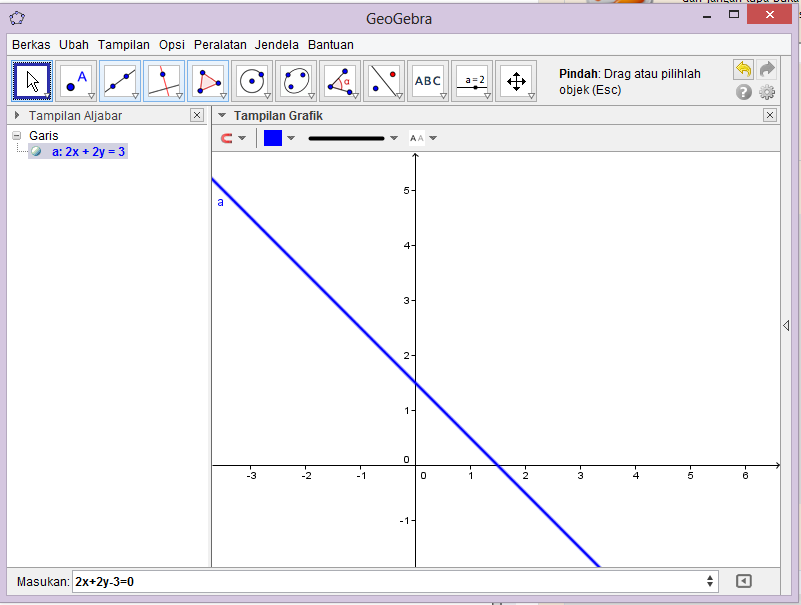
c) Pada bilah masukan, ketiklah , lalu enter dan akan diperoleh grafik seperti gambar berikut:

  •  Menentukan Persamaan Garis Lurus
Contoh:
Tentukan persamaan garis yang melalui titik A(2, 4) dan B(-1, 1)
Penyelesaian dengan GeoGebra
a)  Pada bilah masukan, ketik A=(2,4) lalu enter, ketik B=(-1,1) lalu enter, ketik garis[A,B] lalu enter.
b) Maka akan terbentuklah garis dan sekaligus persamaannya pada jendela samping kiri grafik, persamaan garis tersebut adalah . Jika mengikuti dengan benar maka tampilannya akan seperti berikut:

 Semoga artikel saya ini bermanfaat untuk anda selamat mencoba.


Monday, January 27, 2014

Download Software Matematika GeoGebra V4.9.244.0

Setelah saya share software statistika SPSS17 sekarang saya share kembali software matematika yaitu GeoGebra. GeoGebra adalah software matematika yang dinamis dan bersifat open source (free) untuk pembelajaran dan pengajaran matematika di sekolah. GeoGebra dikembangkan oleh Markus Hohenwarter dan tim pemograman internasional. Sofware ini dapat anda diunduh secara gratis di www. geogebra.org atau di bawah postingan ini, software ini dapat digunakan untuk menunjukkan secara geometri dan aljabar tentang materi geometri, aljabar, statistic dan kalkulus. kita dapat belajar membuat dan menggunakan geogebra dengan melihat situs geogebratube.org. dalam situs ini banyak sekali materi yang bisa kita pelajari atau langsung bisa kita gunakan sebagai bahan pembelajaran.

Download Software GeoGebra Gratis
---------------------------------------------------------------------------------------------------------------
Dapatkan pemberitahuan artikel terbaru di facebook? like this...

Like agar proses download lebih cepat, tunggu 5 detik SKIP ADD (pojok kanan atas)
---------------------------------------------------------------------------------------------------------------
Download di bawah sini:
Download Software GeoGebra Gratis

Semoga artikel saya ini bermanfaat untuk anda, jangan lupa tinggalkan pesan anda dengan berkomentar yang baik. Salam dianshare....

Friday, January 24, 2014

Download Software Statistika SPSS Versi 17 Gratis

Free Download SPSS 17 Full Version - SPSS 17 adalah software yang berguna untuk menganalisis dan mengelolah data yang memang sudah tidak diragukan lagi kehandalannya , bagi anda yang sekarang lagi mencari software dengan fitur-fitur yang sangat mapan dalam menganalisis dan mengelolah data bisa mencoba aplikasi SPSS, software ini memang di tujukan bagi orang-orang yang yang bermain dalam bidang penelitian dan statistik.
Bagi anda yang sekarang disibukkan dengan tugas perkulihan dalam bidang statistik dan analisis bisa menggunakan dan saya rasa banyak dari kita sudah mampu dalam menginstal dan menjalankan software ini dan jika ada yang belum menguasainya dapat mencari tips dan info mengenai software SPSS versi 17 atau anda juga bisa cari di blog ini mengenai tips-tips mengolah data dengan spss . SPSS ini sebenarnya adalah singkatan dari Statistical Product and Service Solutions , salah satu fitur dari Aplikasi statistik ini adalah mampu menentukan median , modus , dan perhitungan lainnya secara instant.
Yang mau download SPSS 17 secara gratis silahkan disini.

Lihat Juga Versi terbaru SPSS Versi 24 Terbaru Gratis
---------------------------------------------------------------------------------------------------------------
Dapatkan pemberitahuan artikel terbaru di facebook? like this...

Like agar proses download lebih cepat, tunggu 5 detik SKIP ADD (pojok kanan atas)
---------------------------------------------------------------------------------------------------------------
Download di bawah sini:
Download Software Statistika SPSS Versi 17 (4shared)


Jika gagal download file di atas silahkan download versi terbarunya disini:


Download Software Statistika SPSS


Donasi klik iklan blog ini terima kasih
Untuk Software Statistika SPSS Versi 24 Terbaru Gratis password: "http://diaanshare.blogspot.com" tanpa tanda kutip


Statistika-Cara Uji Normalitas Dengan Menggunakan SPSS 17 Lengkap dengan Gambar

Selamat berjumpa kembali para penjelajah dunia maya, pada postingan kali ini saya akan memberikan apa yang telah saya pelajari di kampus tercinta saya yaitu Bagaimana Caranya Uji Normalitas dengan Menggunakan Software SPSS dan kebetulan Software SPSS yang saya gunakan adalah SPSS Versi 17 yang belum punya silahkan Download disini Software SPSS 17 nya. Oke langsung saja ke pembahasan yah.


1. Setelah terinstal SPSS17 nya di PC atau di laptop anda "laptop punya temen juga gak apa-apa deh haa peace" silahkan buka Software SPSS17 nya. maka tampilannya seperti gambar di bawah ini.
Klik gbr untuk memperbesar
2. Misalkan kita punya soal nya seperti berikut " Seorang mahasiswa melakukan penelitian penerapan dua metode pembelajaran A pada kelas A1 dan metode pembelajaran B pada kelas B2 dan diperoleh data prestasi belajar sebagai berikut.Prestasi belajar kelas  A1:  56, 60, 62, 48, 52, 64, 64, 67, 71, 70, 71, 72, 89, 94, 81, 82, 83, 84, 84, 86, 87, 79, 78, 79, 78, 72, 72, 72, 77, 76 dan Prestasi belajar kelas B2: 78, 84, 83, 78, 80, 83, 81, 78, 79, 82, 84, 81, 100, 98, 92, 53, 59, 62, 67, 68, 86, 87, 88, 69, 70, 76, 75, 73, 73, 91, 92, 89, 86, 86 Selidiki apakah kedua data tersebut berdistribusi normal.

3. Kemudian pada bagian bawah klik "variable view" 

Kemudian isi seperti pada gambar di bawah ini. 


Ket:
  • Pada bagian "Name" isi dengan nama data anda, karena pada soal pembahasan saya meneliti dua kelas A1 dan B2 jadi saya menggunakan nama tersebut yaitu "kelas A1 dan kelas B2" ingan pada bagian ini jangan menggunakan spasi karena akan ditolak jika menggunakan spasi.
  • Pada bagian "Type" pilih "Numeric"
  • Pada bagian "Width" yaitu ukuran kolom sesuaikan dengan keinginan anda, akan tetapi saya menggunakan angka 8 sebagai ukuran default.
  • Pada bagian "Decimal" saya rubah angkanya menjadi 0 supaya data yang saya masukan tidak mengandung unsur decimal misalnya 18,00 tapi menjadi 18.
  • Pada bagian "Label, Values, Missing, Columns, dan Measure" biarkan saja seperti itu.
  • Terakhir pada bagian "Align" sesuaikan dengan keinginan, apakah ingin data anda rata tengah, kiri atau juga rata kanan.
4. Setelah langkah tiga selesai, lanjut langkah ke-4 yaitu memasukan datanya. Jangan lupa kembalikan ke menu "Data View" terdapat dibagian bawah tentunya. Dan tampilannya akan seperti gambar berikut ini. Dan jangan lupa sebelum lanjut ke perhitungan kita buat dahulu Hipotesisnya dari soal di atas, karena yang sedang dibahas adalah uji normalitas maka H0 : Data kelas A1 Normal dan H1 : Data Kelas B2 tidak Normal.

5. Setelah data dimasukan, pada menu bar pilih "Analyze => Descriptive Statistics => Explore" dan akan muncul Pop Up seperti pada gambar di bawah ini. 

Ket:

  • Masukan data KelasA1 dan KelasB2 pada kolom "Dependent List" dengan memilih kelas nya lalu klik panah disamping kolom dependent list.
  • Dan pada klik menu "Plots" centang pilihan "Normality Plot With Test" klik "continue"
  • Selanjutnya klik "OK"
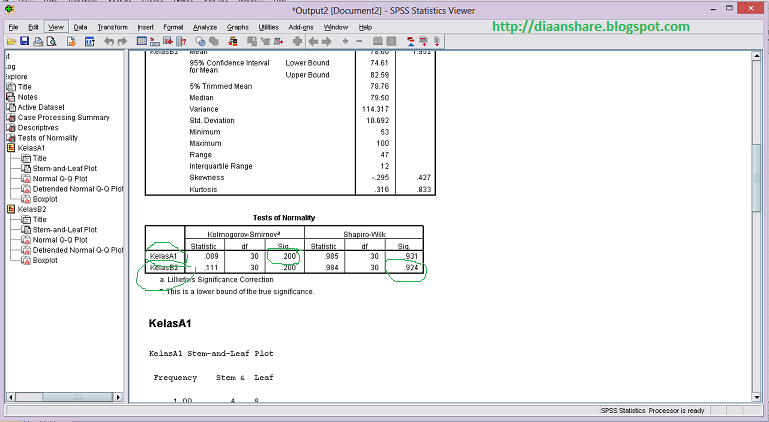
6. Jika langkah ke-1 sampai langkah ke-5 anda lakukan dengan benar maka akan tampil hasil pekerjaan anda seperti pada gambar di bawah ini.

7. Geser ke bawah dan cari tabel "Tests of Normality" karena yang sedang kita uji adalah uji normalitas sebuah data.

8. Cara mengetahui normal atau tidaknya sebuah data anda lihat pada gambar di bawah ini.

Ket:
  • Lihat pada kolom Sig. atau Significance (Kolmogorov-Smirnova) untuk baris KelasA1 bertuliskan angka .200* yang artinya adalah 0,200 dan dalam ketentuan ketika data perhitungan dengan SPSS lebih besar dari nilai derajat kepercayaan atau a (alpha) maka Hipotesis atau H0 diterima.
  • Dan pada data diatas ternyata Sig. > a(alpha) yaitu 0,200 > 0,05 (disini saya menggunakan 0,05 sebagai derajat kepercayaan. biasanya dalam perhitungan yang di gunakan yaitu a(alpha) nya 0,05 dan 0,01) jadi H0 diterima dan data normal.
  • Ketika data < 30 maka sig. yang di pakai pada kolom Kolmogorov-Smirnova 
  • Ketika data > 30 maka sig. yang dipakai pada kolom Shapiro-Wilk
Mudah-mudahan tutorial Uji Normalitas Dengan Menggunakan SPSS 17 Lengkap dengan Gambar ini membantu anda dalam pembelajaran. Semoga sukses...........

---------------------------------------------------------------------------------------------------------------
Dapatkan pemberitahuan artikel terbaru di facebook? like this...

---------------------------------------------------------------------------------------------------------------


Tuesday, February 19, 2013

Cara Merawat Jaket Kulit Agar Tidak Cepat Rusak

Assalamualaikum wr. wb

|Cara merawat jaket kulit agar awet | Merawat jaket kulit | Tips menjaga jaket kulit agar tidak cepat rusak | Jaket kulit awet dengan perawatan seperti | Perawatan jaket kulit kambing dari garut | Perawatan jaket kulit sapi | Cara menjaga jaket kulit agar tetap awet|

Anda punya jaket kulit? tau kah anda cara merawatnya? Jangan hawatir segeralah lakukan tips dari DianShare insyaallah jaket kulit anda awet. 
Kebanyakan orang yang memiliki jaket kulit asli yang harganya lebih dari Rp. 900.000 tidak tahu bagaimana merawat jaket kulit yang benar, yang pada akhirnya belum juga 3 tahun jaket kulit sudah kusam dan berjamur. Nah disini saya akan berikan tips bagaimana merawat jaket kulit asli:

  • Jangan terkena air hujan secara disengaja kalau sudah terlanjur tidak apa-apa tapi jangan dibiasakan, apalagi sampai dicuci.
  • Oleslah dengan lotion atau pewangi seperti molto secara merata kesemua bagian jaket kulit dan diamkan/ anginkan sekitar 1/2 jam. Hal ini bisa membuat jaket tidak berjamur dan membuat jaket lentur.
  • Jangan pernah menjemurnya, apabila basah gantung dan angin-anginkan saja.
---------------------------------------------------------------------------------------------------------------
Dapatkan pemberitahuan artikel terbaru di facebook? like this...
---------------------------------------------------------------------------------------------------------------
  • Jangan membersihkan jaket kulit dengan disikat apalagi menggunakan detergen.
  • Gantungkanlah menggunakan hanger/ gantungan baju setelah memakainya.
  • Jika kusut jangan distrika langsung, tapi oleslah bagian yang kusut dengan air dan tutuplah dengan kertas dan setrikalah di atas kertasnya.
  • Apabila ingin menghapus gambar atau label yang timbul pada jaket kulit anda cukup basahi bagian label tutup dengan kertas dan setrika di atas kertasnya dengan suhu secukupnya sampai label hilang.
Itulah sedikit tips Cara Merawat Jaket Kulit Agar Tidak Cepat Rusak, mudah-mudahan saya bisa membantu anda karna tips ini sesuai dengan pengalaman saya. trimakasihh...

Newer Posts Older Posts Home